☆PDF資料はこちら
Visual Basicによるプログラミングの特徴
手続き型プログラムとイベントドリブン型プログラム
C言語によるプログラムとVisual Basicのプログラムでは、プログラムに対する考え方に大きな違いがあります。
<C言語プログラム例>
C言語のプログラムでは
①半径を入力する
②円の面積を計算する
③計算結果を表示する。
#include
void main (void){
double hankei,menseki:
scanf(“%1f”,&hankei);
menseki=hankei*hankei*3.14;
printf(“\n %6.3F \n”,menseki);
}
このような手順になっており、コンピュータはその手順に従って仕事を進めていきます。このような形のプログラムを「手続き型プログラム」と呼びます。
それに対してVisual Basicのプログラムでは次のようになります。
<Visual Basicプログラム例>

計算部分はプログラムが入っている
Private Sub Command1_Click()
hankei = (Text1.Text)
menseki = (hankei*hankei:3.14)
label3.Caption = menseki
End Sub
Visual Basicでは、対象となるもの(ここでは計算というボタン=オブジェクト)ごとにプログラムを用意しておきます。利用者が何かの動作をオブジェクトに加えたときにそのプログラムを実行する方法がとられます。このような形のプログラムを「イベントドリブン型プログラム」と呼びます。
コード記述型プログラムとオブジェクト指向型プログラム
プログラムんおメニュー画面を作成するような場合、今までの言語では「どこからどこまで線を引く」「どんな文字をどの位置に表示する」等、1つ1つをすべての命令として書く必要がありました。こうしたプログラムを「コード記述型プログラム」と呼びます。
それに対して、VisualBasicでは、予め用意されたコントロールと呼ばれるオブジェクトを画面の中に配置していくことでメニュー画面を作成することができます。1つ1つのオブジェクトには、プロパティと呼ばれる 固有属性(「ボタンの名前」、「位置」、「大きさ」、「表示される文字列」等)があり、これらを設定することで目的とする画面を作成していきます。
また、それぞれのオブジェクトに実行(イベント)が加えられたとき(クリックなど)に個々のプログラムが実行されるようになっています。このようにオブジェクトに1つ1つが独立したプログラムになっているものを「オブジェクト指向型プログラム」と呼びます。Windows上でのプログラムのほとんどはオブジェクト指向型になってきています。
Visual Basicの画面構成
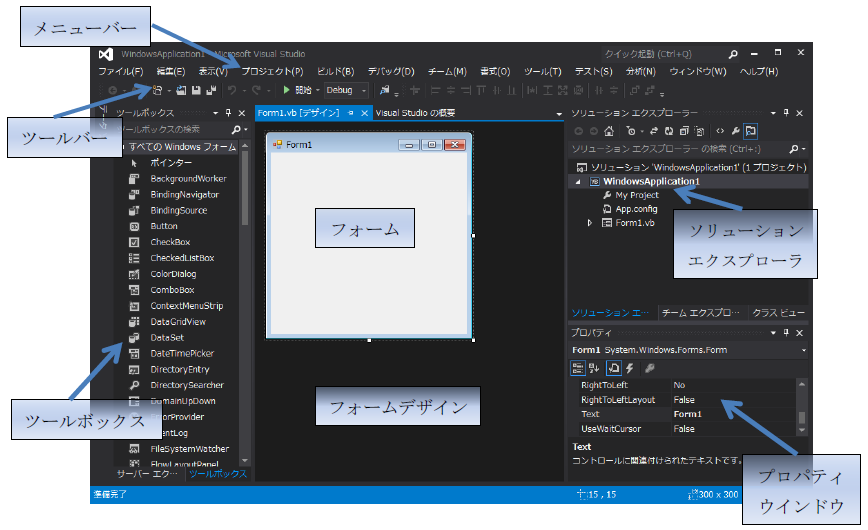
メニューバー
→クリックすることにより、さらに細かい機能別メニューが表示される。
ツールバー
→よく使う機能がボタンとして配置されています。
ツールボックス
→プログラムを作成する際の色々な道具が配置されています。
ソリューションエクスプローラ
→プログラムを構成する要素を切り替えます。
プロパティウインドウ
→プロパティで使う「ボタン」などの細かい設定を行います。
フォーム
→プログラムを作成していくための土台です。1つのプログラムで2つ以上のフォームを利用することも可能です。
フォームデザイン
→プログラムを聴覚的に作っていくウインドウです。
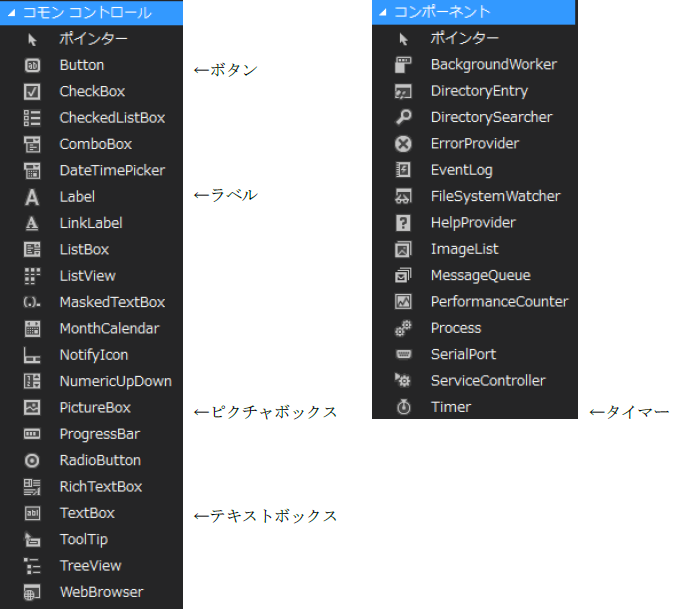
標準コントロールの利用
ツールボックスには利用できるコントロールがアイコンとして表示されています。フォームを設計するときは、この中に必要なものを選択し、マウスでダブルクリックしてフォーム上に張り込みます。
◎使用頻度の多いコントロール
VisualBasicの起動手順
[スタート]から[Microsoft Visual Basic 2012]を選択して起動する。
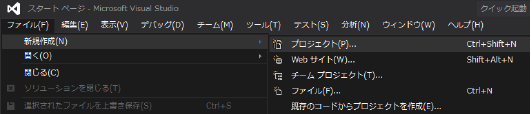
[ファイル]–[新規作成]—[プロジェクト]を選択する。
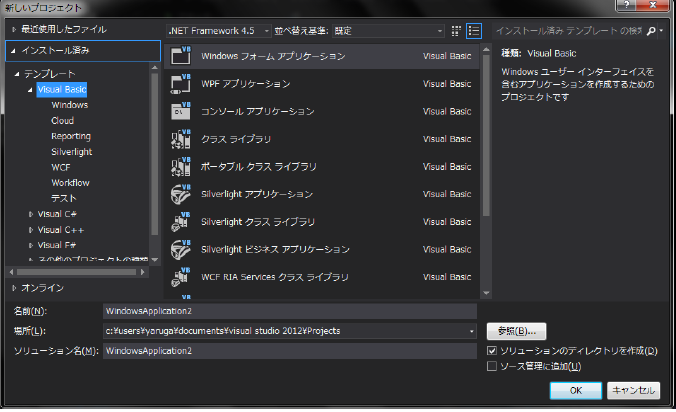
[Windowsフォームアプリケーション]を選択し、”名前”と”場所”を確認(変更)したら[OK]を選択する。
Visual Basicによるプログラミング手順
VisualBasicによるプログラムの作成には大きく分けると次の3つのステップで構成されます。
①フォームへオブジェクトを配置する
②オブジェクトの属性(プロパティ)を設定する
③動作(イベント)に対するプログラムを記述する
練習 ボタンを押すと「こんにちは」と表示するプログラムを作成します。
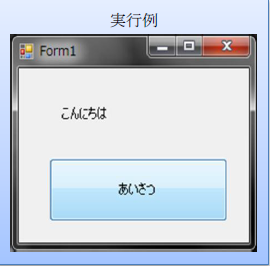
(1)フォームへオブジェクトを配置する。
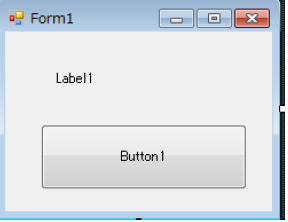
ツールボックスから[ラベル]と[ボタン]を選択し、Form1に配置する。
(2)オブジェクトの属性(プロパティ)を設定する。
プロパティを設定しようと思うオブジェクトを選択すると、プロパティウインドウが自動的に切り替わる。
<ラベル>
AutoSize True→False (サイズを固定する)
Text Label1→(なし) (ラベルのテキストを空にしておく)
<ボタン>
Text Label1→あいさつ (ラベルのテキストを空にしておく)
※プロパティにFontを設定すれば、文字サイズが変更できます。
同じようにBack Colorを設定すれば背景色の変更ができます。
(3)動作(イベント)に対するプログラムを記述する。
オブジェクトをダブルクリックするか、プロジェクトの[コート]ボタンを押すと、コードウインドウが開きます。

<記述するコード>
Public Class Form1
Private Sub Button1_Click(sender As Object, e As EventArgs) Handles Button1.Click
Label1.Text = “こんにちは” ←(記述するのはこの1行だけ)
End Sub
End Class
Visual Basicのプログラムでは、オブジェクトのプロパティの値を通して入出力が行われます。プロパティを操作するときの記述方法は次のようになります。
オブジェクト名.プロパティ名 = (セットしたい値)
(4)実行

※メインウインドウの[開始]ボタンを押すことで、プログラムが開始されます。
実行中のプログラムは[終了]ボタンで終了です。
(5)プロジェクトの保存([ファイル]–[すべてを保存])
[ファイル(F)]–[すべてを保存(L)]でプロヘクトの保存ウインドウが開く
場所を[参照]ボタンで選択。名前(N)にプロジェクト名を入力する。ソリューション名も同様に変わる。
[上書き保存(S) ]ボタンで保存。
新たにプロジェクトを作成する場合には必ず新規作成を選ぶ
指定したプロジェクト名のフォルダ
└→[プロジェクト名のフォルダ]、プロジェクト名.sln(ソリューションファイル)
└→[bin] [obj] [My Project] Form1.vb,……..
| └→[Debug] [Release]
└→[Debug] [Release]