☆PDF資料はこちら
使用ソフト:GIMP2
1、画像の用意
右目用と左目用の画像を用意します。 今回は次の写真を使用します。
↑左目用 ↑右目用
2、GIMP2の起動
3、画像の読み込み
左目用の画像をドラック&ドロップします。

4、ツールボックスから[塗りつぶし] を選択します。
パレットをシアン(00ffff)にしてバケツのアイコンを選択。
塗りつぶしモードは『比較(明)』
塗りつぶし方法は『描画色塗り』
塗りつぶし範囲は『選択範囲を塗りつぶす』
各設定をしたら、左目用の画像の上でクリックして次のようにします。

5、3と同様に右目画を読み込みます。
6、4、ツールボックスから[塗りつぶし] を選択します。
パレットをレッド (ff0000)にしてバケツのアイコンを選択。
塗りつぶしモードは『比較(明)』
塗りつぶし方法は『描画色塗り』
塗りつぶし範囲は『選択範囲を塗りつぶす』
各設定をしたら、左目用の画像の上でクリックして次のようにします。

7、レイヤーからモードを[標準]から[比較(暗)]に変えると、 二つの画像がオーバーラップした表示になります。
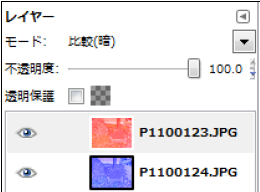
あとはツールボックスの[移動]を使って3Dになるように調整します。
ポイントは縦方向をしっかり合わせることです。